반응형
엑셀에서 날짜 데이터는 다양한 분석의 기준이 됩니다.
특히 입사연도, 계약연도, 주문연도, 매출연도처럼 연도별로 데이터를 구분해야 하는 경우가 많습니다.
이럴 때 사용하는 함수가 바로 YEAR 함수입니다.
이번 글에서는 YEAR 함수의 사용법부터 실무 활용 예제까지 쉽게 알아보겠습니다.
YEAR 함수란?
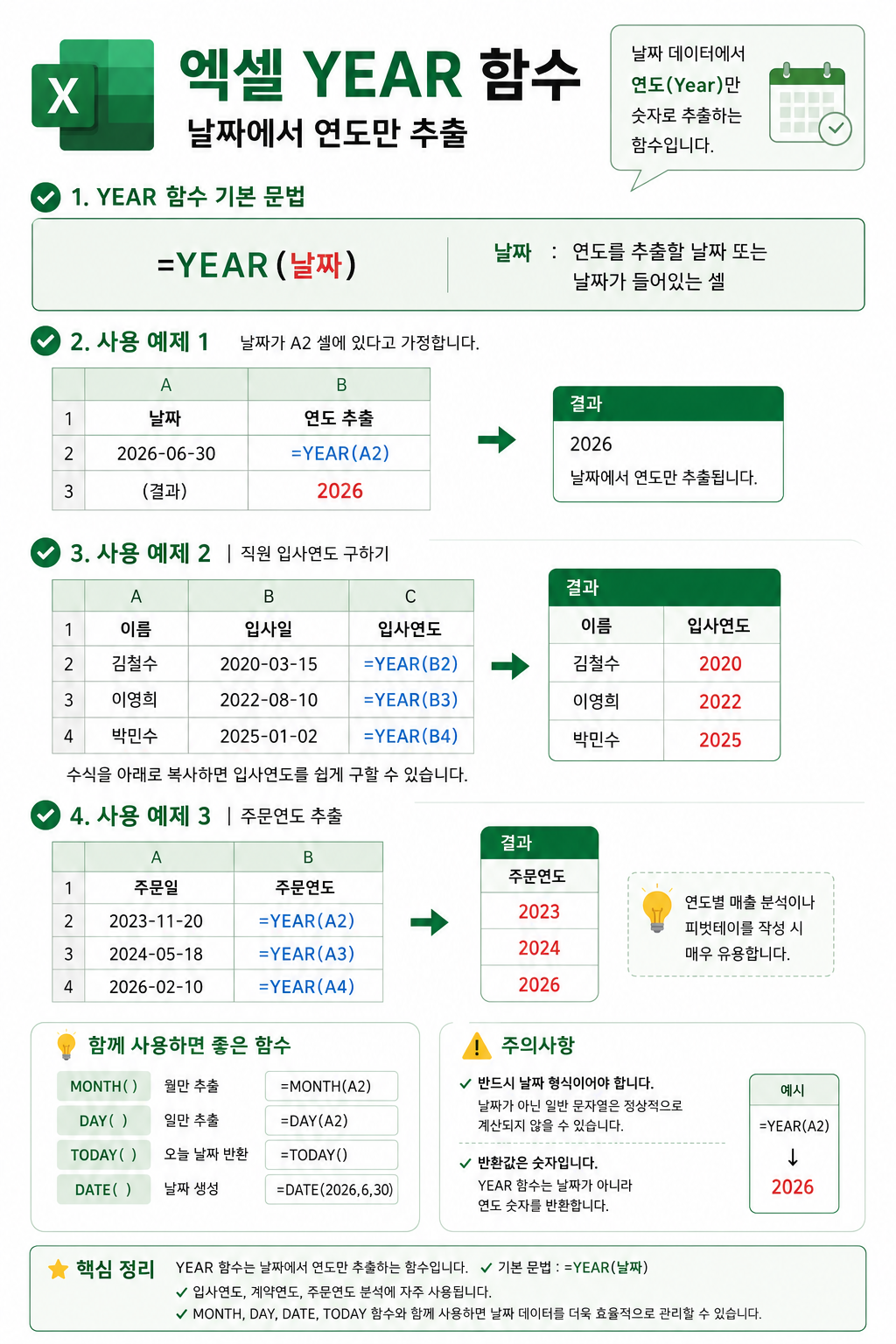
YEAR 함수는 날짜에서 연도(Year)만 숫자로 추출하는 함수입니다.
예를 들어 날짜가 다음과 같다면
- 2026-06-30 → 2026
- 2024-01-15 → 2024
- 2023-12-31 → 2023
처럼 연도만 반환합니다.
YEAR 함수 기본 문법
=YEAR(날짜)
인수 설명
- 날짜 : 연도를 추출할 날짜 또는 날짜가 들어있는 셀
사용 예제 1
날짜가 A2 셀에 있다고 가정합니다.
| A | |
| 1 | 날짜 |
| 2 | 2026-06-30 |
수식
=YEAR(A2)
결과
2026
날짜에서 연도만 추출됩니다.
사용 예제 2
직원 입사연도 구하기
| A | B | C | |
| 1 | 이름 | 입사일 | 입사연도 |
| 2 | 김철수 | 2020-03-15 | 2020 |
| 3 | 이영희 | 2022-08-10 | 2022 |
| 4 | 박민수 | 2025-01-02 | 2025 |
수식
=YEAR(B2)
아래로 복사하면 입사연도를 쉽게 구할 수 있습니다.
사용 예제 3
주문연도 추출
| A | |
| 1 | 주문일 |
| 2 | 2023-11-20 |
| 3 | 2024-05-18 |
| 4 | 2026-02-10 |
수식
=YEAR(A2)
결과
- 2023
- 2024
- 2026
연도별 매출 분석이나 피벗테이블 작성 시 매우 유용합니다.
YEAR 함수 활용 사례
1. 연도별 매출 분석
주문일에서 연도를 추출한 뒤
- 2023년
- 2024년
- 2025년
처럼 연도별 매출을 집계할 수 있습니다.
2. 입사연도 관리
직원의 입사연도를 자동으로 표시하여
- 근속연수 계산
- 연도별 입사자 현황
등을 쉽게 관리할 수 있습니다.
3. 계약연도 관리
계약일에서 연도만 추출하여
- 계약 건수
- 연도별 계약금액
- 연도별 고객 통계
등을 빠르게 분석할 수 있습니다.
함께 사용하면 좋은 함수
MONTH 함수
월만 추출
=MONTH(A2)
DAY 함수
일만 추출
=DAY(A2)
TODAY 함수
오늘 날짜 반환
=TODAY()
DATE 함수
날짜 생성
=DATE(2026,6,30)
YEAR 함수 사용 시 주의사항
1. 반드시 날짜 형식이어야 합니다.
날짜가 아닌 일반 문자열은 정상적으로 계산되지 않을 수 있습니다.
2026-06-30 (날짜) → 가능

"2026년 6월 30일"(텍스트) → 오류 가능
2. 반환값은 숫자입니다.
YEAR 함수는 날짜가 아니라 연도 숫자를 반환합니다.
=YEAR(A2)
↓
2026
핵심 정리
- YEAR 함수는 날짜에서 연도만 추출하는 함수입니다.
- 기본 문법은 =YEAR(날짜)입니다.
- 입사연도, 계약연도, 주문연도 분석에 자주 사용됩니다.
- MONTH, DAY, DATE, TODAY 함수와 함께 사용하면 날짜 데이터를 더욱 효율적으로 관리할 수 있습니다.
날짜 데이터를 연도별로 정리해야 한다면 YEAR 함수 하나만 알아도 업무 속도가 훨씬 빨라집니다.
엑셀 YEAR 함수
반응형
'강의 > 엑셀 실무' 카테고리의 다른 글
| 엑셀 DAY 함수 - 날짜에서 '일(Day)'만 쉽게 추출하는 방법 (0) | 2026.06.30 |
|---|---|
| 엑셀 MONTH 함수 - 날짜에서 월(Month)만 추출하기 (0) | 2026.06.30 |
| 엑셀 VALUE 함수 - 숫자로 변환하는 가장 쉬운 방법 (0) | 2026.06.30 |
| 엑셀 PROPER 함수 - 영문 단어 첫 글자만 대문자로 바꾸기 (0) | 2026.06.30 |
| 엑셀 LOWER 함수 - 엑셀에서 영문을 모두 소문자로 변환하는 방법 (0) | 2026.06.30 |


